
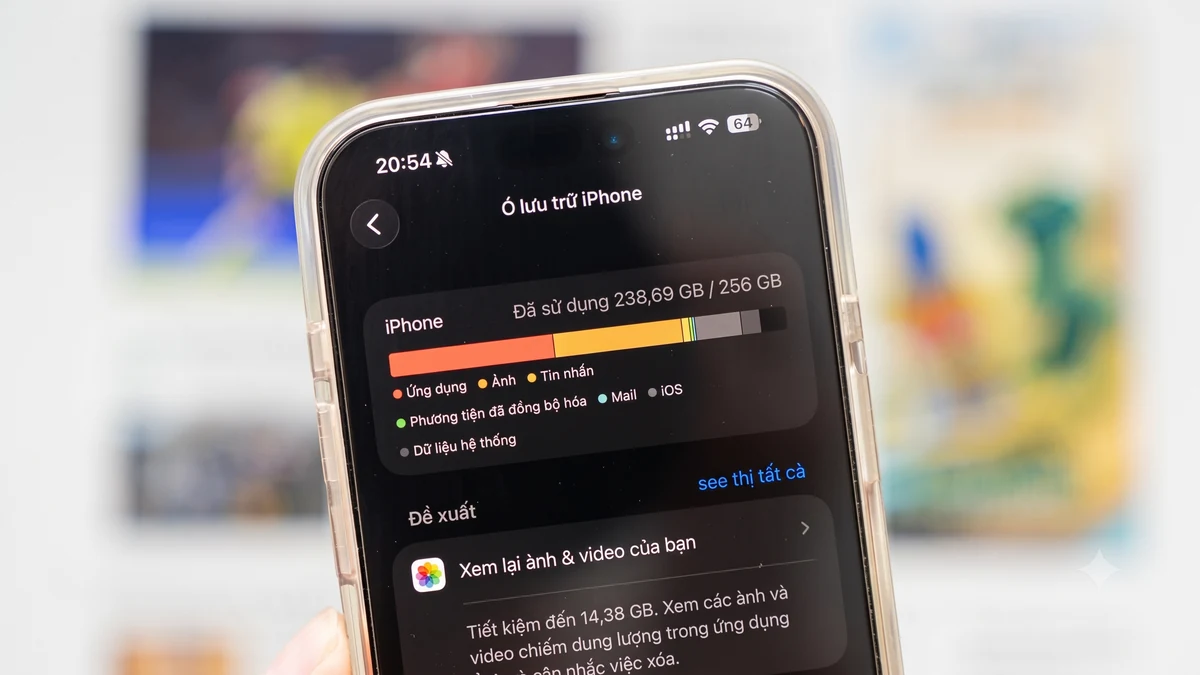
Chào bạn, với tư cách là chuyên gia tối ưu hóa nội dung cho khanhtrinh.io.vn, tôi đã thực hiện nâng cấp bài viết ID 289. Nội dung dưới đây được cấu trúc lại để tăng trải nghiệm người dùng (UX), tối ưu SEO (tăng Semantic keywords) và bổ sung các thông tin kỹ thuật mới nhất.
[NỘI DUNG BÀI VIẾT]
Tại sao điện thoại của bạn lại nhanh chóng bị “quá tải”?
Trong kỷ nguyên số, chiếc smartphone trở thành “trợ lý” đa năng với hàng loạt ứng dụng từ mạng xã hội, ví điện tử cho đến các công cụ làm việc chuyên sâu. Tuy nhiên, việc cài đặt quá nhiều app khiến bộ nhớ điện thoại nhanh chóng bị lấp đầy bởi các tệp tin cache và dữ liệu ứng dụng.
Thông thường, khi người dùng xóa một ứng dụng để lấy lại không gian lưu trữ, hệ thống sẽ xóa toàn bộ “dấu vết” bao gồm: thông tin tài khoản đăng nhập, thiết lập cá nhân, dữ liệu offline và lịch sử sử dụng. Điều này gây ra sự bất tiện lớn khi bạn muốn cài đặt lại ứng dụng đó sau này. Công nghệ “lưu trữ ứng dụng” (App Archiving) chính là lời giải cho bài toán này, cho phép gỡ bỏ “phần xác” (mã chương trình) nhưng vẫn giữ lại “phần hồn” (dữ liệu người dùng).
Cập nhật diễn biến và giải pháp từ Google & Apple
Để khắc phục vấn đề dung lượng, Google đã bổ sung công cụ “Tự động lưu trữ ứng dụng” trên Android, trong khi Apple từ lâu đã trang bị tính năng “Gỡ bỏ ứng dụng không dùng” trên iOS. Cơ chế này hoạt động như một giải pháp trung hòa: hệ thống xóa mã chương trình chiếm nhiều dung lượng nhất, nhưng giữ lại các tệp dữ liệu quan trọng cùng biểu tượng ứng dụng trên màn hình chính.
Khi cần tái sử dụng, người dùng chỉ cần nhấn vào biểu tượng ứng dụng, hệ thống sẽ tự động tải lại những tệp còn thiếu trong vài giây và khôi phục đúng trạng thái trước đó mà không yêu cầu đăng nhập lại.
Hướng dẫn kích hoạt tính năng trên Android và iOS
1. Đối với người dùng Android
Tính năng “Tự động lưu trữ ứng dụng” có thể giúp tiết kiệm tới 60% dung lượng mà không làm mất dữ liệu cá nhân.
- Kích hoạt tự động: Mở Google Play Store -> Nhấn biểu tượng tài khoản (góc phải) -> Cài đặt -> Chung -> Chọn “Tự động lưu trữ ứng dụng”.
- Kích hoạt thủ công: Vào Cài đặt -> Ứng dụng -> Chọn ứng dụng mong muốn -> Nhấn “Lưu trữ”.
2. Đối với người dùng iOS
Apple hỗ trợ tính năng này từ phiên bản iOS 11 trở lên.
- Kích hoạt tự động: Vào Cài đặt -> App Store -> Bật “Gỡ bỏ ứng dụng không dùng”. Khi bật, các ứng dụng đã bị gỡ mã nguồn sẽ hiện biểu tượng đám mây nhỏ bên cạnh tên app.
- Kích hoạt thủ công: Vào Cài đặt -> Cài đặt chung -> Dung lượng iPhone -> Chọn ứng dụng cần giải phóng -> Chọn “Gỡ bỏ ứng dụng”.
Bảng so sánh tính năng tối ưu dung lượng
| Tiêu chí | Android (Auto-Archive) | iOS (Offload App) |
|---|---|---|
| Cơ chế hoạt động | Xóa mã chương trình, giữ tệp dữ liệu | Xóa mã nguồn, giữ lại icon & dữ liệu |
| Khả năng tiết kiệm | Lên đến 60% dung lượng app | Rất cao (chỉ để lại file cài đặt nhỏ) |
| Trạng thái icon | Vẫn hiển thị | Vẫn hiển thị (có icon đám mây) |
| Khôi phục | Tự động tải qua CH Play | Tự động tải qua App Store |
| Độ tiện lợi | Rất cao (kích hoạt 1 lần) | Rất cao (có tính năng tự động nhận diện) |
Lời khuyên từ chuyên gia: Những tính năng này cực kỳ hữu ích với các ứng dụng ít sử dụng như app du lịch, app vé máy bay hoặc các ứng dụng thẻ thành viên. Bạn hãy ưu tiên sử dụng tính năng này thay vì xóa ứng dụng hoàn toàn để bảo vệ trải nghiệm kỹ thuật số của mình một cách liền mạch nhất.