
Kết nối loa kéo với laptop là một giải pháp hoàn hảo dành cho dân văn phòng, người làm việc tại gia hoặc những tín đồ âm nhạc muốn nâng cấp trải nghiệm âm thanh. Việc tận dụng chiếc loa kéo đa năng để phát nhạc hay hát karaoke từ máy tính không chỉ làm phong phú góc làm việc mà còn mang lại sự tiện lợi tối đa. Tại KhanhTrinh.io.vn, chúng tôi sẽ hướng dẫn bạn cách thực hiện chi tiết từng bước để đảm bảo kết nối thành công 100%.
1. Kết nối loa kéo với laptop bằng dây
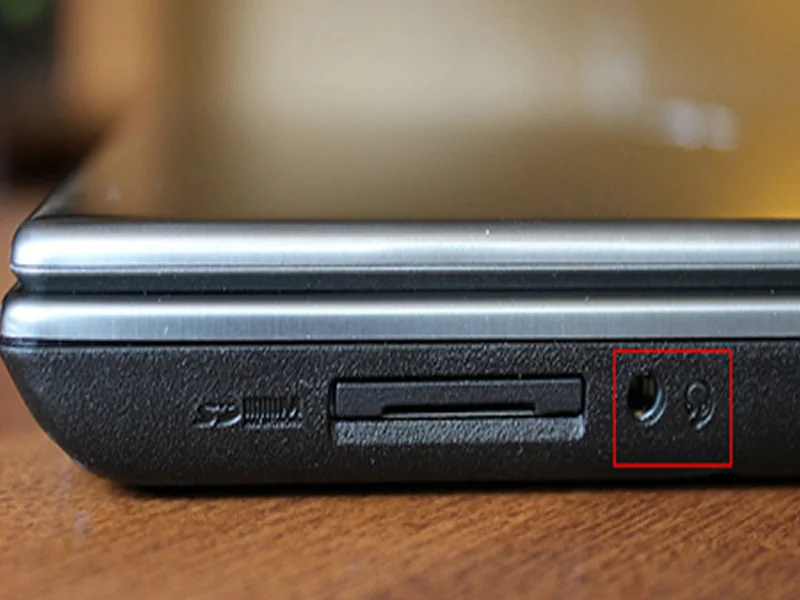
Nếu laptop của bạn có cổng 3.5mm, phương thức kết nối bằng dây là lựa chọn tối ưu giúp tín hiệu âm thanh ổn định nhất, hạn chế tình trạng trễ tiếng (delay).
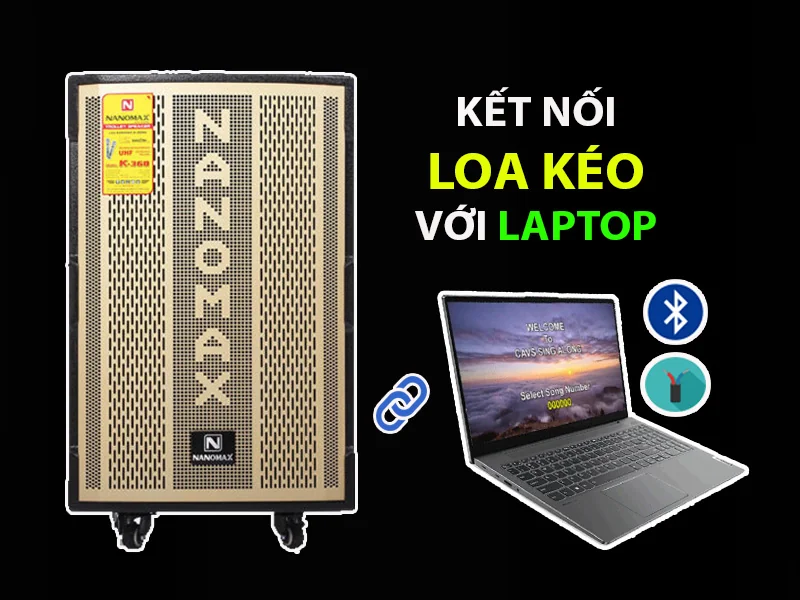
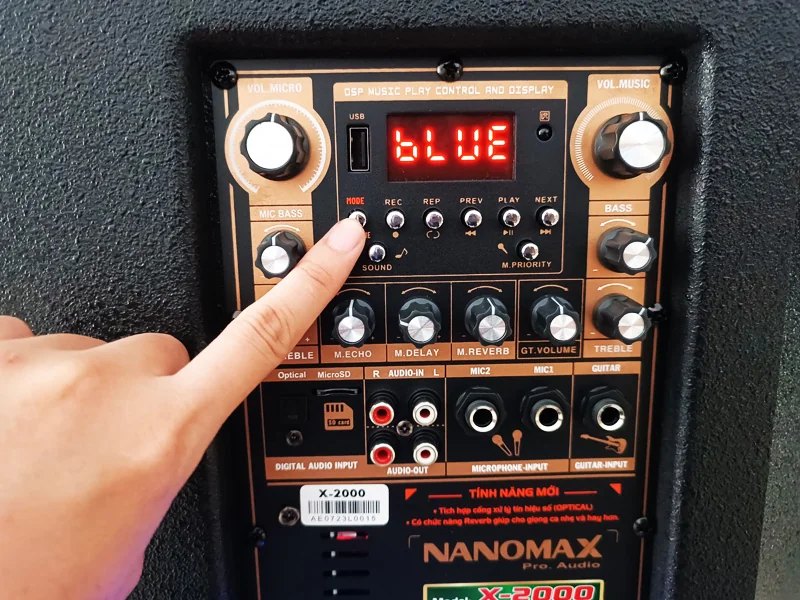
- Bước 1: Bật nguồn loa và nhấn nút Mode trên bảng điều khiển để chuyển sang chế độ Line (hoặc AUH/AUX).
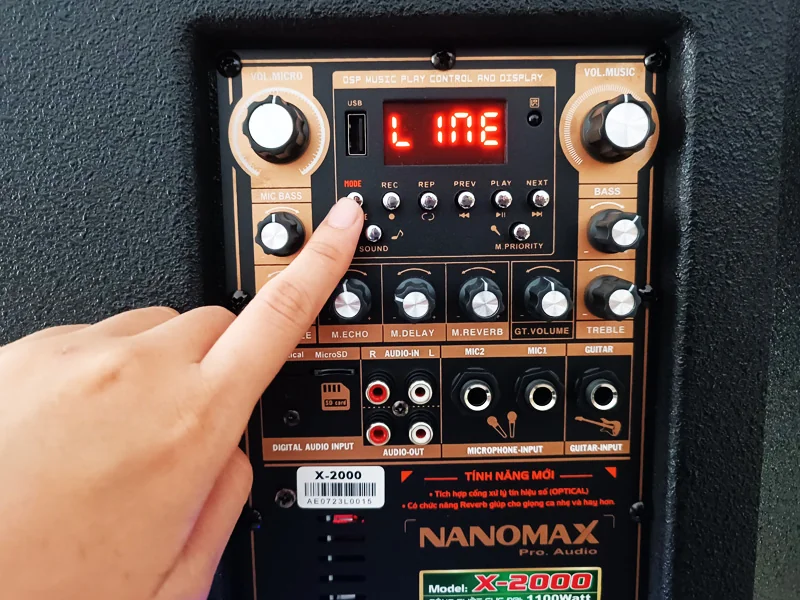
- Bước 2: Cắm 2 đầu dây bông sen (RCA) màu trắng và đỏ vào cổng Audio Input trên loa kéo. Đầu còn lại là jack 3.5mm cắm vào cổng tai nghe trên laptop.
- Bước 3: Mở trình phát nhạc trên laptop. Nếu loa phát ra âm thanh từ máy tính, quá trình kết nối đã thành công.
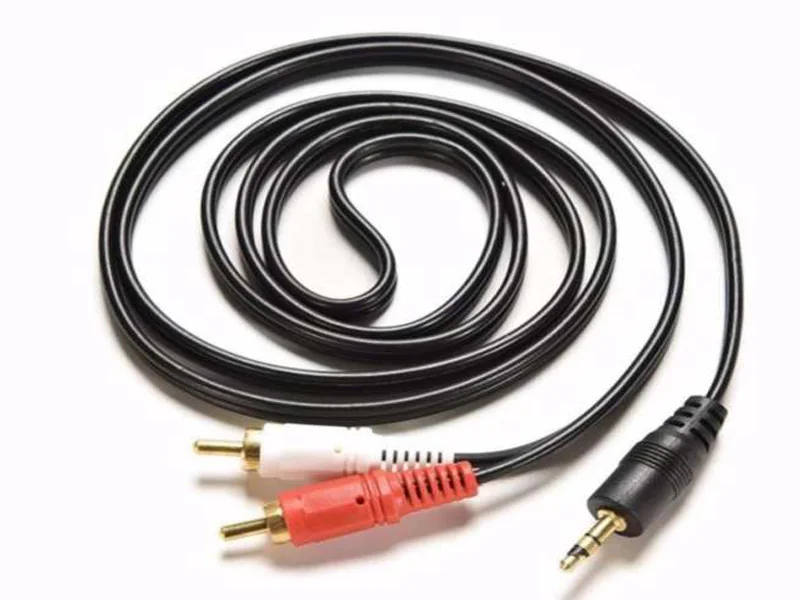
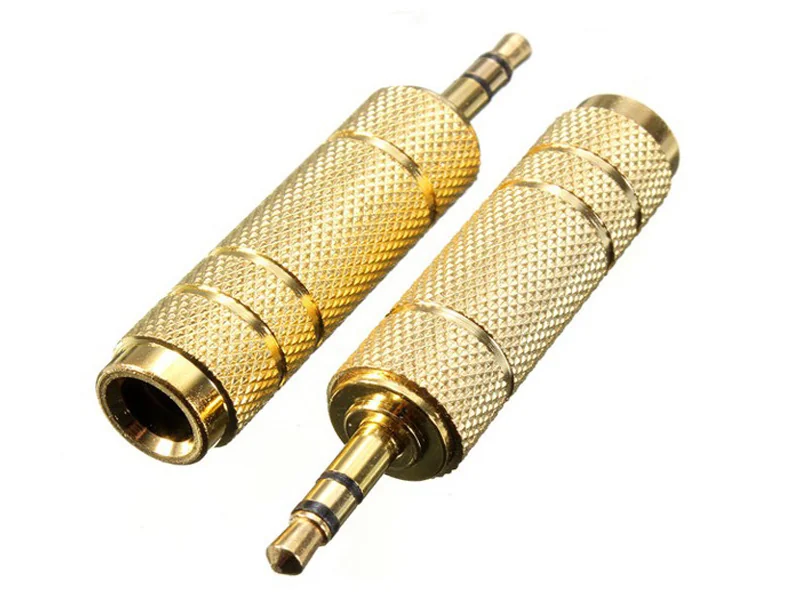
Mẹo từ chuyên gia: Trong trường hợp cáp kết nối của bạn có đầu 6.5mm nhưng laptop chỉ có cổng 3.5mm, hãy sử dụng jack chuyển đổi từ 6.5 sang 3.5 để tương thích hoàn toàn.
Xem thêm: Công dụng của cổng AUX trên Loa kéo và cách kết nối chính xác nhất
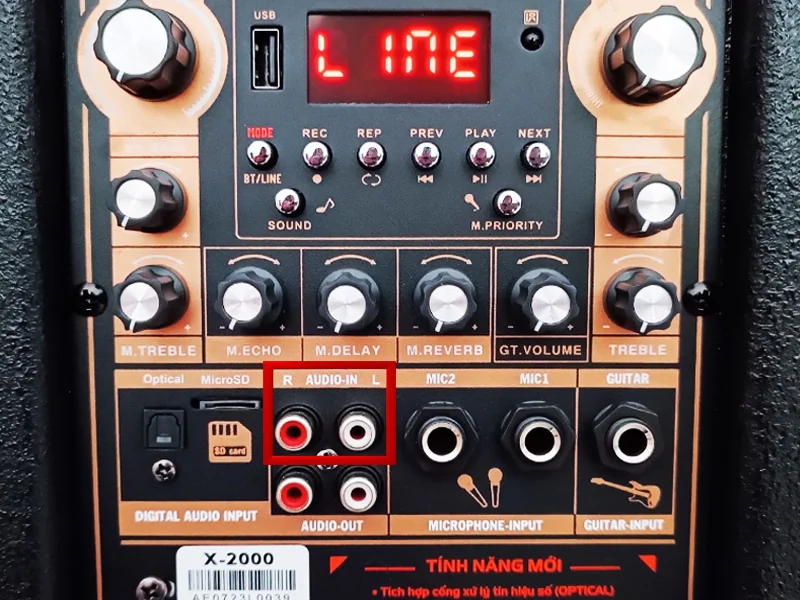
2. Kết nối loa kéo với laptop bằng Bluetooth
Đa phần các dòng loa kéo hiện đại đều hỗ trợ chuẩn Bluetooth. Chỉ cần laptop của bạn có hỗ trợ Bluetooth, việc kết nối không dây sẽ trở nên vô cùng đơn giản.
2.1. Cách kết nối máy tính Win 7 với loa kéo
- Bước 1: Bật nguồn loa kéo, đưa loa về chế độ Bluetooth và đặt 2 thiết bị trong phạm vi kết nối (khoảng 5-10m).
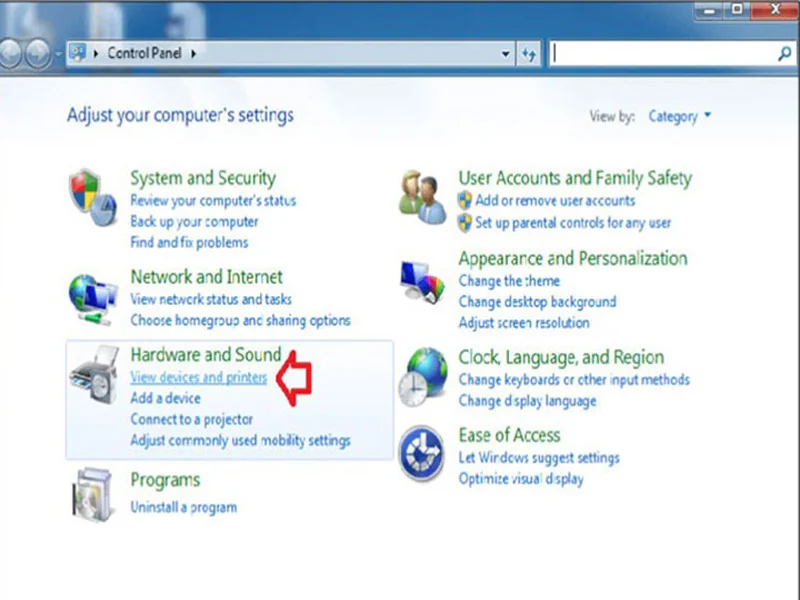
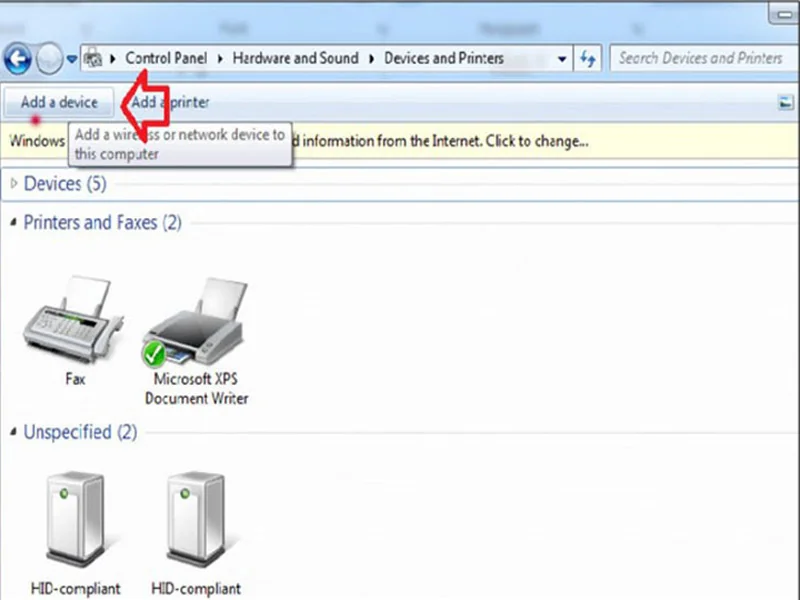
- Bước 2: Trên máy tính, vào Control Panel, chọn View Devices and Printers. Hoặc bạn có thể truy cập qua Menu Start > Device and Printers.
- Bước 3: Nhấn chọn nút Add a Device để máy tính quét các thiết bị ngoại vi xung quanh.
- Bước 4: Khi tên loa xuất hiện trong danh sách, nhấn chọn tên loa và bấm Next để hoàn tất quá trình ghép đôi.
2.2. Cách kết nối máy tính Win 8 với loa kéo
- Bước 1: Bật nguồn loa và đảm bảo loa đang ở trạng thái sẵn sàng nhận kết nối.
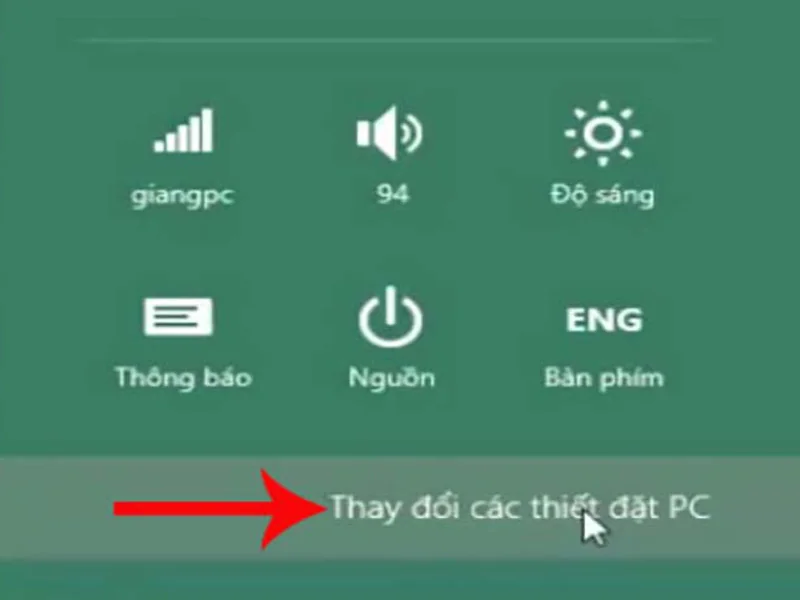
- Bước 2: Tại màn hình chính, nhấn tổ hợp phím Windows + W và chọn mục Settings.
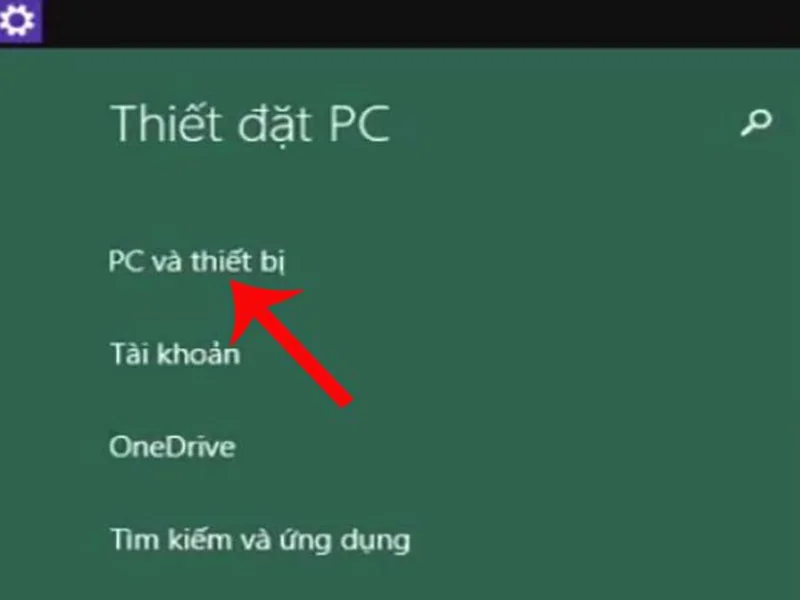
- Bước 3: Chọn tiếp Change PC settings, sau đó truy cập vào mục PC and Devices.
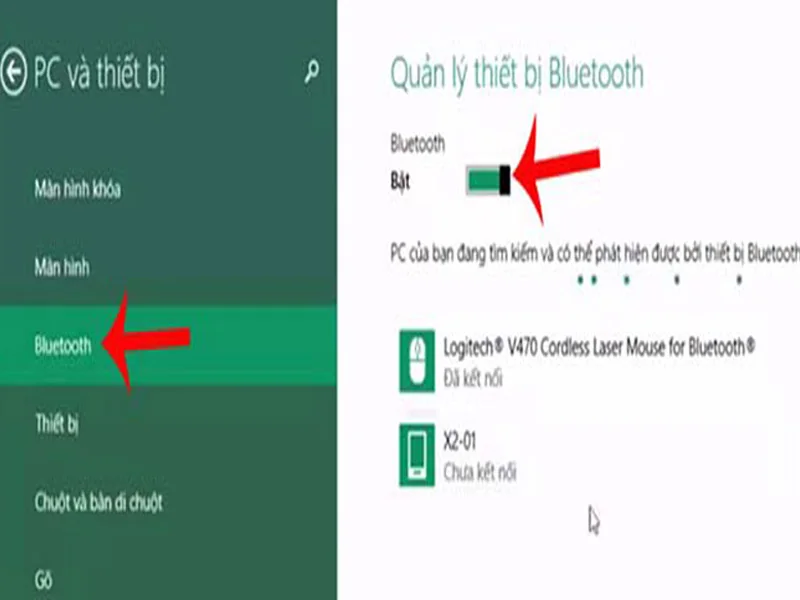
- Bước 4: Nhấn vào tab Bluetooth và gạt công tắc sang chế độ ON.
- Bước 5: Sau khi laptop tìm thấy tên thiết bị, nhấn chọn tên loa và xác nhận Yes để kết nối.
2.3. Cách kết nối máy tính Win 10 với loa kéo
- Bước 1: Bật loa và bật chế độ Bluetooth trên loa.
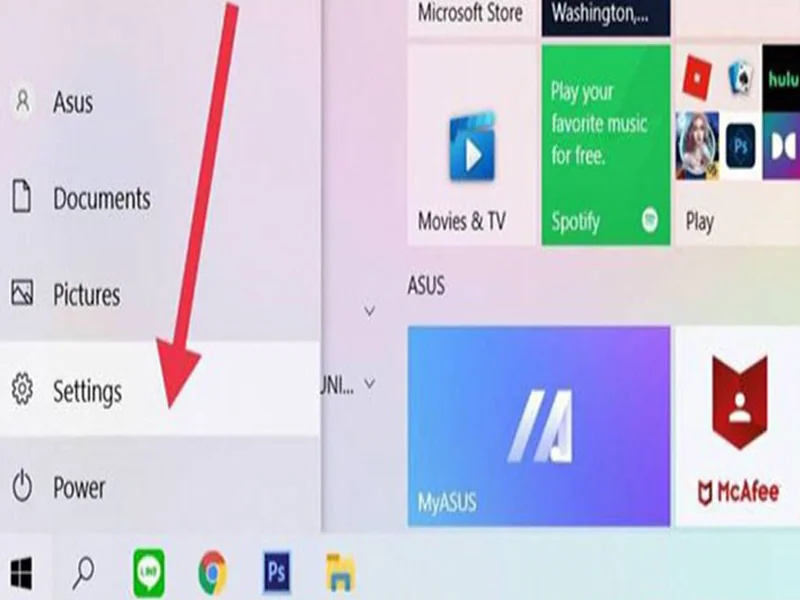
- Bước 2: Mở máy tính, nhấp vào nút Start ở góc trái màn hình và chọn Settings (biểu tượng bánh răng).
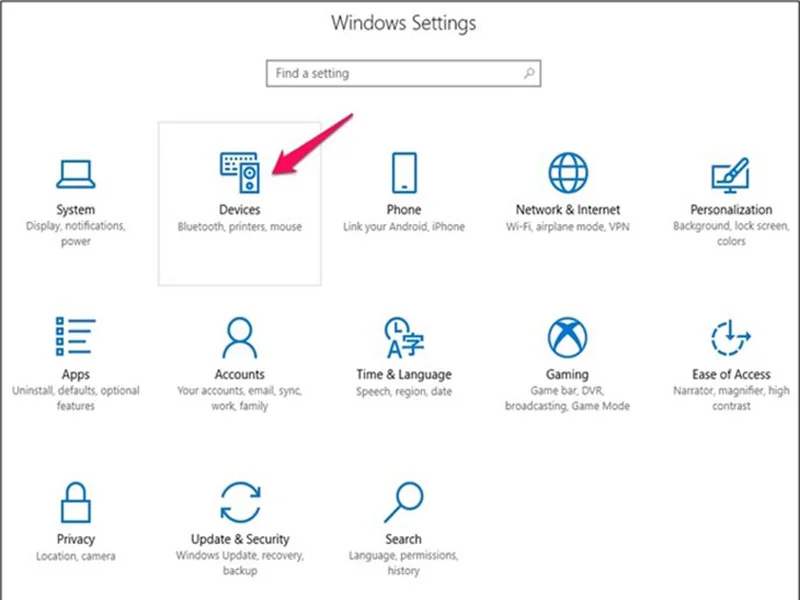
- Bước 3: Chọn mục Devices trong giao diện Windows Settings.
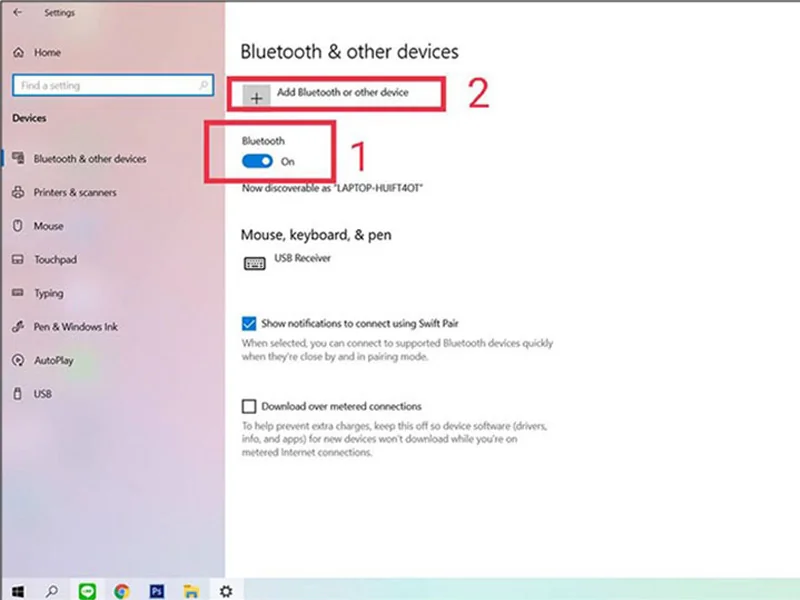
- Bước 4: Tại tab Bluetooth & Other Devices, bật Bluetooth sang chế độ ON và chọn Add Bluetooth & Other Devices.
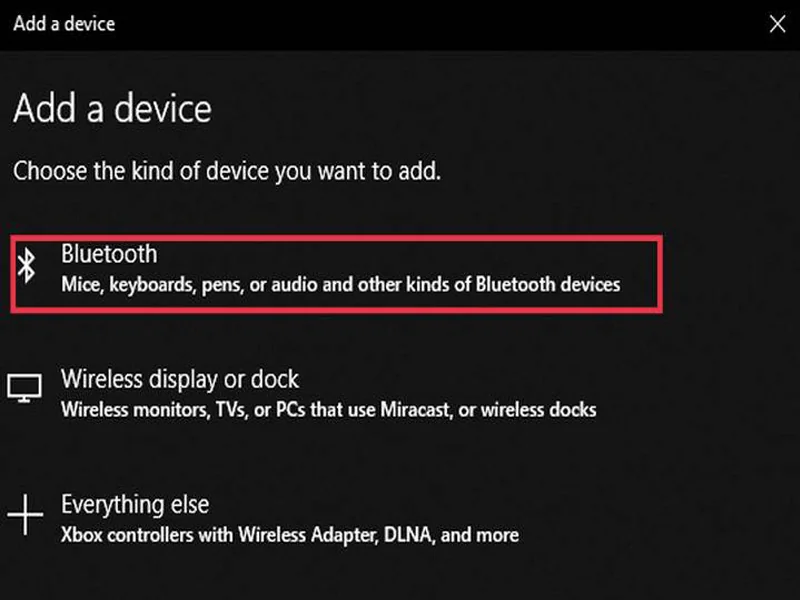
- Bước 5: Tại hộp thoại hiện ra, chọn Bluetooth, đợi máy quét thấy tên loa, sau đó nhấn Connect để tiến hành ghép đôi.
2.4. Cách kết nối Macbook với loa kéo
- Bước 1: Bật nguồn loa và để loa trong trạng thái chờ kết nối Bluetooth.
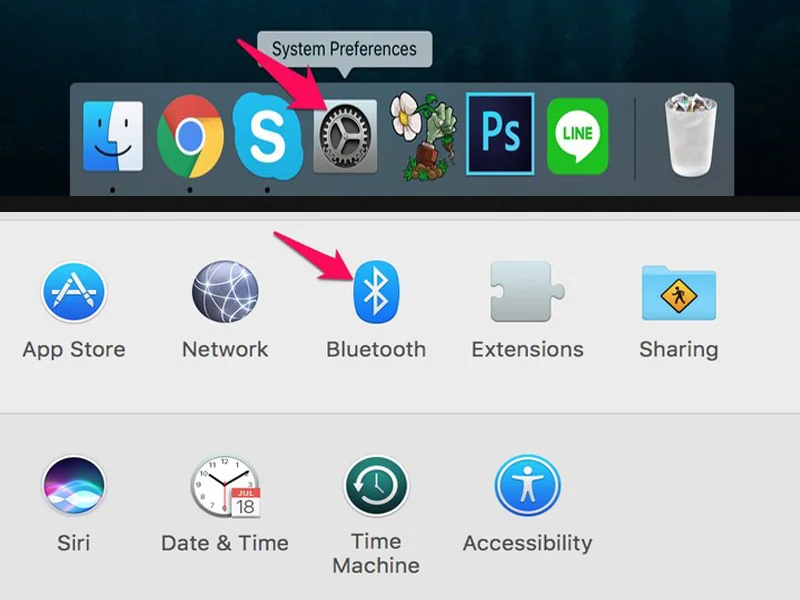
- Bước 2: Tại màn hình Macbook, mở System Preferences từ thanh Dock.
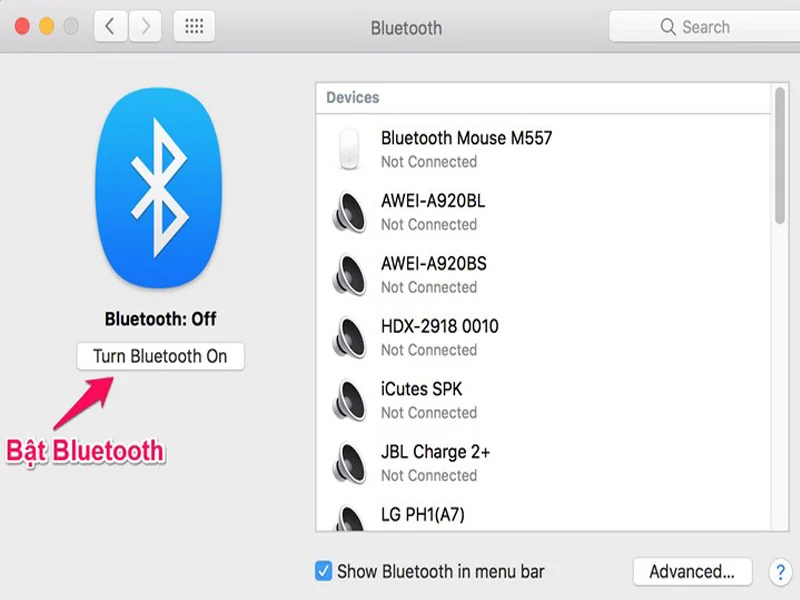
- Bước 3: Nhấn vào biểu tượng Bluetooth, chọn Turn Bluetooth On để kích hoạt tính năng này.
- Bước 4: Khi danh sách các thiết bị hiển thị, tìm tên loa kéo và nhấn Connect.
3. Những lưu ý khi kết nối loa kéo với laptop
- Sau khi kết nối lần đầu thành công, laptop và loa sẽ tự động ghi nhớ thiết bị. Những lần sau, bạn chỉ cần mở Bluetooth trên cả hai thiết bị trong phạm vi cho phép là chúng sẽ tự động kết nối mà không cần cài đặt lại.
- Nếu gặp sự cố kết nối Bluetooth bị chập chờn hoặc không nhận diện được thiết bị, hãy ưu tiên sử dụng kết nối dây 3.5mm để đảm bảo tín hiệu truyền tải ổn định nhất.
Các câu hỏi thường gặp (FAQ)
Loa kéo không tìm thấy tên trên Bluetooth laptop thì làm thế nào?
Hãy đảm bảo loa đang ở chế độ Bluetooth (thường có đèn nháy báo hiệu) và loa chưa kết nối với điện thoại nào khác trước đó. Hãy tắt Bluetooth trên điện thoại gần đó và thử lại trên laptop.
Tại sao âm thanh bị rè khi cắm dây kết nối?
Kiểm tra lại đầu cắm 3.5mm đã được cắm chặt chưa và dây cáp có bị đứt ngầm hay không. Đồng thời, hãy kiểm tra các núm xoay âm lượng trên loa để tránh việc chỉnh quá lớn gây vỡ tiếng.
Tôi có cần cài Driver cho loa kéo khi kết nối với laptop không?
Không. Các loại loa kéo hiện nay đều sử dụng chuẩn Bluetooth hoặc cổng AUX phổ thông, máy tính sẽ tự động nhận diện thiết bị mà không cần cài thêm bất kỳ phần mềm hay Driver nào.
Hy vọng những hướng dẫn trên giúp bạn thao tác thành công. Nếu bạn cần hỗ trợ kỹ thuật chuyên sâu hoặc gặp khó khăn trong quá trình sử dụng, đừng ngần ngại liên hệ đội ngũ chuyên gia của website KhanhTrinh.io.vn để được tư vấn tận tình.