
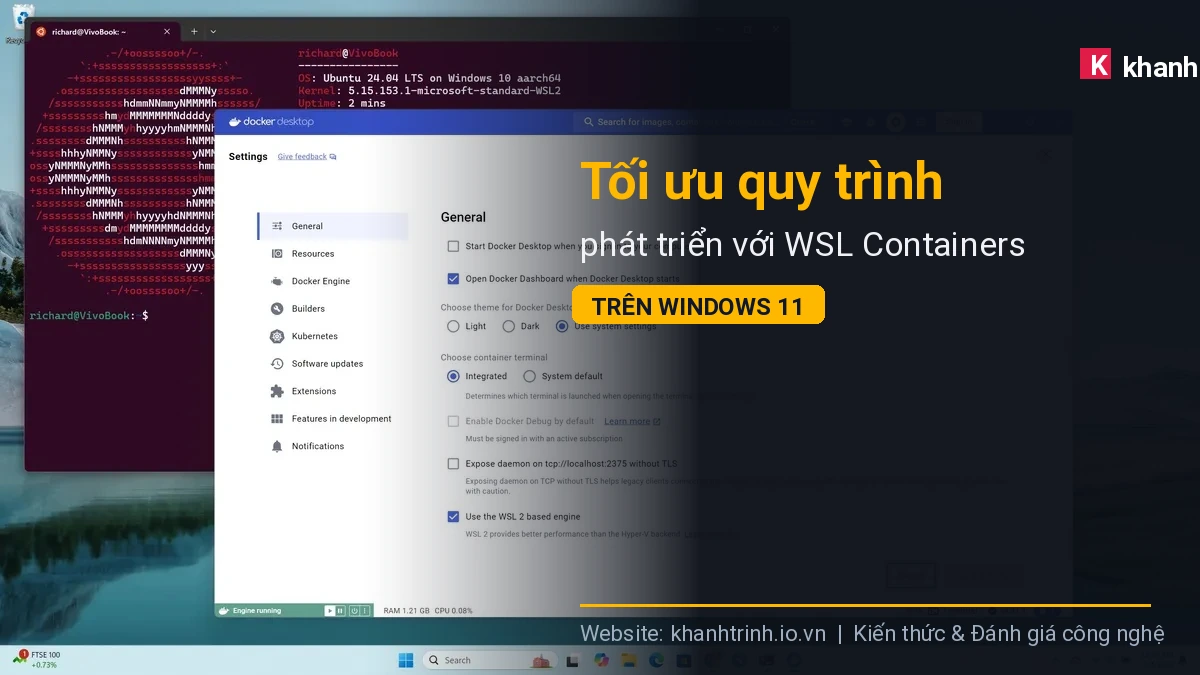
WSL Containers trên Windows 11 thực chất hoạt động như thế nào?
WSL Containers trên Windows 11 không phải là một công nghệ container hoàn toàn tách biệt. Trong thực tế, WSL 2 cung cấp môi trường Linux với Linux kernel chạy trong một máy ảo nhẹ do Windows quản lý. Các công cụ như Docker Desktop hoặc Podman có thể tận dụng môi trường này để chạy Linux container và kết nối chúng với quy trình phát triển trên Windows.
Cách tiếp cận này giúp lập trình viên sử dụng terminal, package manager, compiler và nhiều công cụ Linux ngay bên cạnh Visual Studio Code, trình duyệt và các ứng dụng Windows. So với việc tự xây dựng và quản trị một máy ảo Linux truyền thống, WSL 2 giảm đáng kể khối lượng cấu hình thủ công và tạo ra trải nghiệm phát triển liền mạch hơn.
Điểm mạnh của WSL 2 không nằm ở việc loại bỏ hoàn toàn ảo hóa, mà ở cách Windows tự động hóa phần lớn lớp hạ tầng Linux để lập trình viên tập trung vào mã nguồn và container.
Tại sao WSL Containers trở thành lựa chọn đáng chú ý cho nhà phát triển?
Với những dự án cần môi trường Linux nhưng máy làm việc chính sử dụng Windows 11, WSL 2 giải quyết một vấn đề quen thuộc: làm sao duy trì bộ công cụ Linux mà không phải thường xuyên chuyển đổi giữa Windows và một máy ảo độc lập. Lập trình viên có thể chạy shell Linux, Git, Node.js, Python, Go hoặc các công cụ DevOps trong WSL, đồng thời sử dụng IDE và ứng dụng desktop trên Windows.
Giảm chi phí quản lý môi trường Linux
Thay vì tự tạo máy ảo, cấu hình mạng, phân bổ ổ đĩa và quản lý vòng đời của một hệ điều hành khách hoàn chỉnh, WSL 2 xử lý phần lớn những công việc này ở lớp nền. Điều đó đặc biệt hữu ích với máy phát triển cá nhân và đội ngũ cần thiết lập môi trường nhanh.

Rút ngắn khoảng cách giữa môi trường phát triển và máy chủ
Nhiều hệ thống production và nền tảng cloud vận hành workload Linux. Khi mã nguồn được phát triển, kiểm thử và đóng gói trong Linux container ngay từ máy cá nhân, đội ngũ có thể giảm một phần khác biệt môi trường giữa development, CI/CD và production. Container không tự động loại bỏ mọi sai lệch cấu hình, nhưng giúp chuẩn hóa dependency và runtime tốt hơn.
Kết hợp hệ sinh thái Windows và Linux
WSL cho phép truy cập ổ đĩa Windows từ Linux thông qua các điểm gắn như /mnt/c/, trong khi Windows cũng có thể truy cập hệ thống tệp của bản phân phối WSL. Nhờ đó, lập trình viên có thể kết hợp công cụ của hai hệ sinh thái trong cùng một máy mà không phải duy trì hai thiết bị riêng biệt.
So sánh WSL Containers với máy ảo Linux truyền thống
| Tiêu chí | Máy ảo Linux truyền thống | WSL 2 và Linux Containers |
|---|---|---|
| Quản lý hệ điều hành | Người dùng thường phải tự cấu hình và bảo trì VM | Phần lớn hạ tầng Linux được WSL quản lý |
| Khởi động môi trường | Phụ thuộc cấu hình VM và hệ điều hành khách | Thường nhanh và thuận tiện cho workflow phát triển |
| Tài nguyên | CPU, RAM và ổ đĩa thường được cấp phát rõ cho VM | WSL 2 sử dụng VM nhẹ và có cơ chế quản lý tài nguyên động |
| Tích hợp Windows | Thường cần cấu hình chia sẻ file, mạng hoặc công cụ bổ sung | Tích hợp sâu với Windows và hỗ trợ tương tác hai chiều |
| Linux kernel | Chạy kernel của hệ điều hành khách | WSL 2 sử dụng Linux kernel trong môi trường ảo hóa nhẹ |
| Phù hợp | Môi trường cần VM độc lập hoặc cấu hình hệ thống chuyên biệt | Phát triển ứng dụng Linux và container hằng ngày trên Windows |
Không nên hiểu bảng so sánh trên theo hướng WSL 2 luôn nhanh hơn máy ảo trong mọi tình huống. Hiệu năng phụ thuộc đáng kể vào workload, cấu hình phần cứng, container engine và đặc biệt là cách ứng dụng truy cập hệ thống tệp.
Những ưu điểm nổi bật khi phát triển container với WSL 2
Workflow Linux ngay trên máy Windows
Lập trình viên có thể sử dụng các lệnh và công cụ Linux quen thuộc mà vẫn giữ Windows 11 làm hệ điều hành chính. Điều này phù hợp với web development, backend, microservices và nhiều quy trình DevOps vốn phụ thuộc mạnh vào Linux.

Tích hợp tốt với công cụ container
Các container engine phổ biến có thể hoạt động cùng WSL 2. Docker Desktop là một lựa chọn quen thuộc nhờ khả năng tích hợp WSL, trong khi Podman phù hợp với những đội ngũ muốn một workflow khác. Lựa chọn công cụ nên dựa trên yêu cầu dự án, chính sách doanh nghiệp và mô hình triển khai thay vì mặc định rằng một engine phù hợp cho mọi trường hợp.
Hạn chế tình trạng khác biệt dependency
Dockerfile, Compose và các cấu hình container có thể được lưu cùng mã nguồn, giúp các thành viên trong nhóm sử dụng bộ dependency nhất quán hơn. Đây là một trong những cách thực tế để giảm tình trạng ứng dụng hoạt động trên máy của một lập trình viên nhưng thất bại trên môi trường khác.
Hiệu năng hệ thống tệp: chi tiết dễ bị bỏ qua
Một trong những yếu tố quan trọng nhất khi tối ưu WSL Containers trên Windows 11 là vị trí lưu mã nguồn. Việc WSL có thể truy cập C: thông qua /mnt/c/ không đồng nghĩa đây luôn là vị trí tối ưu cho workload Linux có cường độ đọc ghi cao.
Với những dự án có số lượng lớn file nhỏ hoặc thực hiện nhiều thao tác I/O như cài dependency, build source code và chạy package manager, lưu dự án trực tiếp trong hệ thống tệp Linux của WSL thường là lựa chọn đáng cân nhắc. Sau đó, IDE trên Windows có thể kết nối vào môi trường WSL để chỉnh sửa mã nguồn.

Nguyên tắc thực tế: nếu phần lớn công cụ build và runtime chạy trong Linux, hãy ưu tiên đặt mã nguồn trong hệ thống tệp Linux của WSL thay vì mặc định đặt toàn bộ dự án dưới /mnt/c/.
Hướng dẫn triển khai WSL Containers hiệu quả
Kiểm tra và cài đặt WSL 2
Trên Windows 11, người dùng có thể mở PowerShell hoặc Windows Terminal với quyền phù hợp và sử dụng lệnh wsl –install để thiết lập WSL. Sau khi cài đặt, nên kiểm tra trạng thái và cập nhật WSL trước khi cấu hình môi trường phát triển.
Cài bản phân phối Linux phù hợp
Ubuntu và Debian là những lựa chọn phổ biến nhờ hệ sinh thái package phong phú và tài liệu cộng đồng lớn. Bản phân phối nên được lựa chọn dựa trên toolchain của dự án và mức độ tương đồng với môi trường triển khai thực tế.
Đặt mã nguồn ở vị trí phù hợp
Nếu quá trình build, package installation và runtime chủ yếu diễn ra trong Linux, hãy cân nhắc lưu repository trong home directory của WSL. Cách tổ chức này có thể giúp hạn chế chi phí truy cập file xuyên biên giới giữa hệ thống tệp Windows và Linux đối với các workload I/O chuyên sâu.
Cài đặt và cấu hình container engine
Người dùng có thể thiết lập Docker Desktop với WSL 2 backend hoặc lựa chọn Podman tùy theo yêu cầu. Sau khi cài đặt, cần kiểm tra khả năng chạy container, truy cập mạng, volume và kết nối giữa IDE với môi trường Linux trước khi đưa vào dự án thực tế.
Kiểm soát tài nguyên cho workload lớn
Với các dự án chạy đồng thời nhiều container, database hoặc quá trình build nặng, nên theo dõi mức sử dụng CPU, RAM và ổ đĩa. Việc giới hạn hoặc điều chỉnh tài nguyên phù hợp giúp tránh tình trạng môi trường phát triển cạnh tranh quá mức với IDE, trình duyệt và các ứng dụng Windows khác.
Những sai lầm thường gặp khi sử dụng WSL Containers
- Cho rằng WSL 2 không sử dụng ảo hóa: WSL 2 vẫn dựa trên công nghệ ảo hóa nhẹ để vận hành Linux kernel.
- Lưu mọi dự án trong /mnt/c/: thuận tiện không đồng nghĩa với tối ưu cho mọi workload, đặc biệt khi dự án thực hiện nhiều thao tác I/O từ Linux.
- Không cập nhật WSL: phiên bản cũ có thể thiếu cải tiến về hiệu năng, khả năng tương thích hoặc tính năng mới.
- Không theo dõi tài nguyên: nhiều container, database và tiến trình build chạy đồng thời vẫn có thể tiêu thụ lượng RAM và CPU đáng kể.
- Xem container là giải pháp tuyệt đối cho khác biệt môi trường: container giúp chuẩn hóa runtime nhưng các yếu tố như kiến trúc CPU, secret, network, storage và dịch vụ bên ngoài vẫn cần được quản lý riêng.
WSL Containers phù hợp với những dự án nào?
WSL 2 đặc biệt hữu ích với lập trình viên Windows phát triển web application, API, microservices, ứng dụng Node.js, Python, PHP, Go hoặc các hệ thống sử dụng database và dịch vụ Linux trong container. Đây cũng là lựa chọn đáng cân nhắc cho đội ngũ muốn đưa môi trường local tiến gần hơn tới pipeline CI/CD và hạ tầng Linux trên cloud.
Ngược lại, máy ảo truyền thống vẫn có giá trị khi dự án cần mức cô lập hệ điều hành cao, mô phỏng một hệ thống hoàn chỉnh, thử nghiệm kernel hoặc yêu cầu cấu hình mạng và phần cứng ảo chuyên biệt. WSL 2 nên được xem là một công cụ tối ưu cho developer workflow chứ không phải phương án thay thế mọi mô hình ảo hóa.
Góc nhìn chuyên gia: WSL 2 đang thay đổi workflow phát triển trên Windows
Trong năm 2026, giá trị lớn nhất của WSL không đơn thuần nằm ở tốc độ. Điểm đáng chú ý hơn là khả năng đưa hệ sinh thái Linux đến gần workflow Windows, qua đó giúp lập trình viên sử dụng IDE, terminal, container và toolchain phù hợp với từng công việc mà không phải liên tục chuyển đổi máy hoặc hệ điều hành.
Để khai thác WSL Containers trên Windows 11 hiệu quả, đội ngũ phát triển nên tập trung vào ba yếu tố: chuẩn hóa cấu hình container trong repository, tổ chức hệ thống tệp phù hợp với workload Linux và kiểm soát tài nguyên theo quy mô dự án. Khi được cấu hình đúng, WSL 2 có thể trở thành nền tảng phát triển Linux thực dụng trên Windows, đặc biệt với các dự án hướng tới container, CI/CD và hạ tầng cloud.