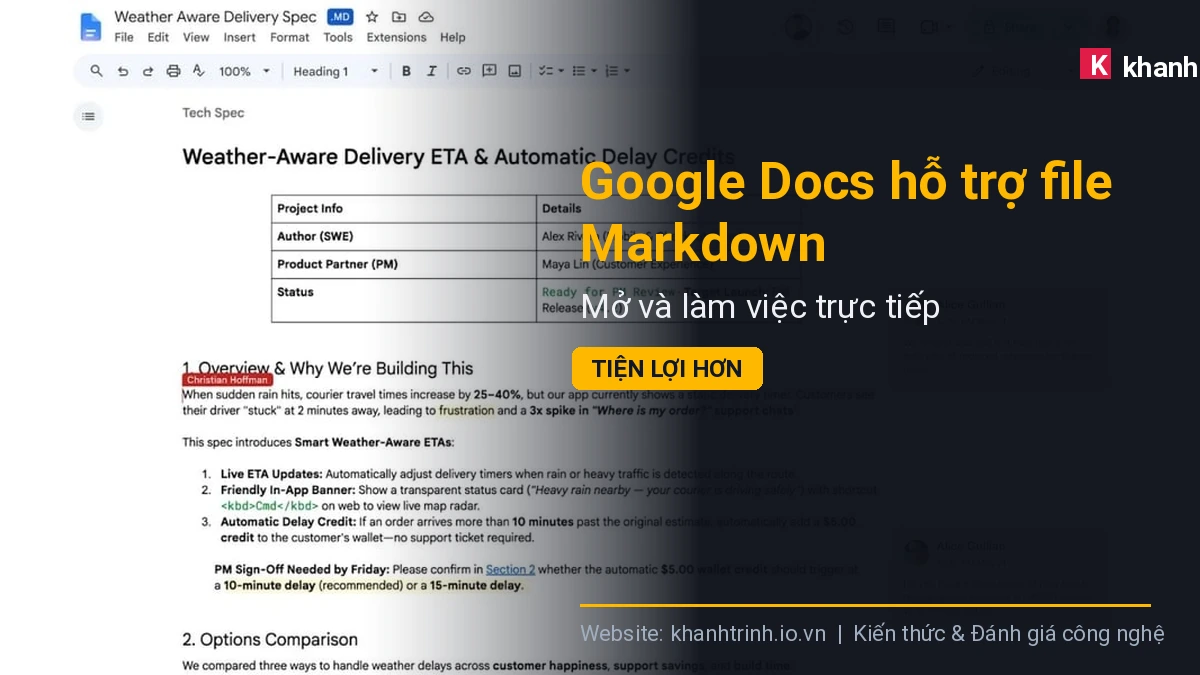
Markdown là định dạng văn bản nhẹ được sử dụng rộng rãi trong tài liệu kỹ thuật, kho mã nguồn, ghi chú và quy trình xuất bản nội dung. Tuy nhiên, việc cộng tác trên tệp .md đôi khi kém thuận tiện hơn so với tài liệu văn phòng thông thường, nhất là khi các thành viên trong nhóm sử dụng những công cụ khác nhau.
Khả năng Google Docs hỗ trợ file Markdown giúp thu hẹp khoảng cách này. Người dùng có thể đưa tệp Markdown vào quy trình làm việc quen thuộc của Google Drive và Google Docs, qua đó thuận tiện hơn khi đọc, chỉnh sửa và cộng tác mà không phải liên tục chuyển đổi giữa nhiều ứng dụng.
Google Docs và Google Drive hỗ trợ file Markdown như thế nào?
Trước đây, tệp có phần mở rộng .md lưu trên dịch vụ đám mây thường cần được tải xuống và mở bằng trình soạn thảo Markdown, IDE hoặc công cụ chuyên dụng như VS Code, Obsidian hay Typora. Quy trình này không quá phức tạp với người dùng kỹ thuật nhưng có thể gây bất tiện khi cần trao đổi nhanh với đồng nghiệp không quen sử dụng các công cụ lập trình.
Với khả năng tích hợp Markdown vào hệ sinh thái Workspace, Google hướng tới việc giúp người dùng xử lý định dạng này thuận tiện hơn ngay trong môi trường tài liệu trực tuyến. Điểm đáng chú ý không chỉ nằm ở khả năng mở nội dung mà còn ở việc đưa Markdown vào quy trình cộng tác vốn là thế mạnh của Google Docs.
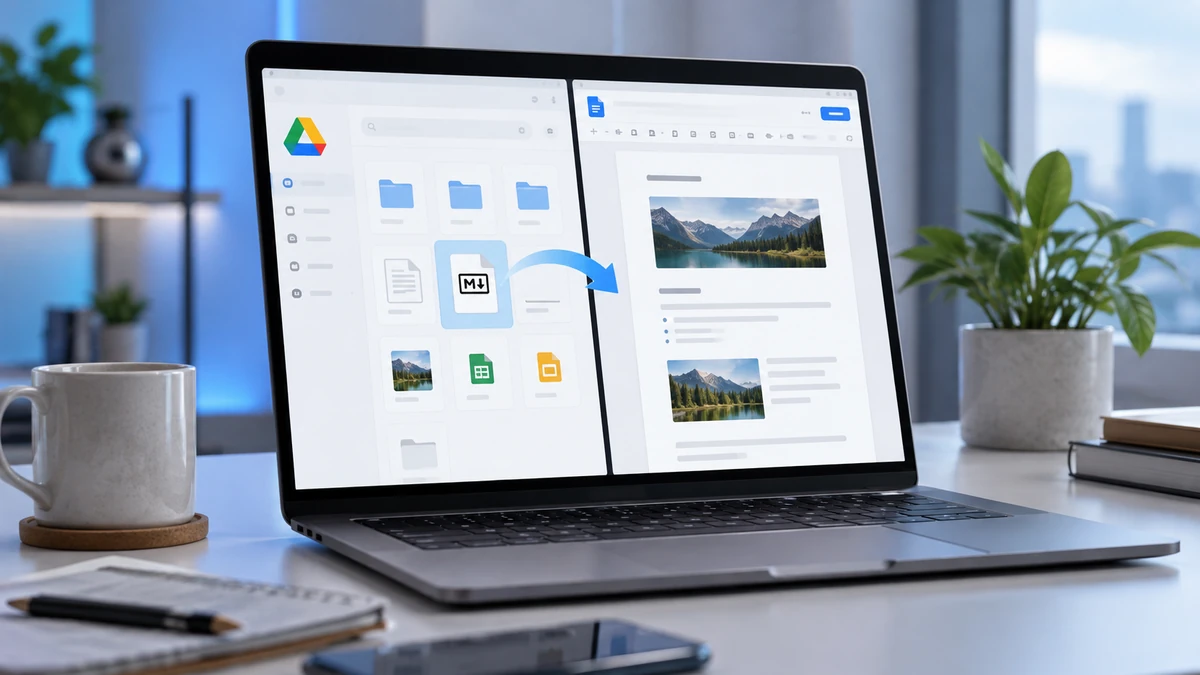
Giá trị lớn nhất của việc hỗ trợ Markdown không phải là thay thế hoàn toàn trình soạn thảo chuyên dụng, mà là giúp tệp .md dễ tham gia hơn vào quy trình đọc, phản biện và cộng tác trực tuyến.
Lợi ích khi mở file Markdown bằng Google Docs
Đối với cá nhân và đội nhóm thường xuyên xử lý tài liệu kỹ thuật, việc giảm số lượng công cụ trung gian có thể giúp quy trình làm việc gọn hơn đáng kể.
Giảm thao tác chuyển đổi và tải tệp
Người dùng không phải liên tục tải tệp .md xuống máy chỉ để đọc hoặc thực hiện những thay đổi nhỏ. Điều này đặc biệt hữu ích khi cần kiểm tra nhanh tài liệu từ một thiết bị không cài sẵn trình soạn thảo Markdown.
Thuận tiện hơn cho cộng tác nội dung
Google Docs vốn mạnh về chia sẻ, bình luận và làm việc nhóm. Khi tài liệu Markdown có thể được đưa vào quy trình này, lập trình viên, biên tập viên, SEO, quản lý sản phẩm và các bên liên quan có thể trao đổi trên một môi trường quen thuộc thay vì gửi nhiều phiên bản tệp qua lại.

Tập trung tài liệu trên Google Drive
Google Drive hỗ trợ file Markdown trong quy trình làm việc giúp doanh nghiệp dễ tập trung tài liệu kỹ thuật, hướng dẫn sử dụng, ghi chú dự án và bản thảo nội dung tại cùng một hệ thống lưu trữ. Việc tìm kiếm, phân quyền và chia sẻ tài liệu nhờ đó cũng thuận tiện hơn.
Hữu ích cho quy trình viết nội dung kỹ thuật
Nhiều website, trình tạo trang tĩnh và hệ thống quản lý nội dung sử dụng Markdown làm định dạng đầu vào. Người viết có thể chuẩn bị nội dung dưới dạng .md, cộng tác với những thành viên khác và sau đó đưa tài liệu trở lại quy trình xuất bản phù hợp.
So sánh cách làm việc với tệp Markdown
Sự khác biệt dễ nhận thấy nhất nằm ở số lượng thao tác và khả năng cộng tác. Tuy nhiên, Google Docs và các trình soạn thảo Markdown chuyên dụng vẫn phục vụ những nhu cầu khác nhau.
| Tiêu chí | Trình soạn thảo Markdown chuyên dụng | Quy trình với Google Docs và Drive |
|---|---|---|
| Đọc nội dung | Mở bằng VS Code, Obsidian, Typora hoặc công cụ tương tự | Thuận tiện cho việc truy cập tài liệu từ môi trường Google |
| Cộng tác | Thường dựa vào Git, nền tảng quản lý mã nguồn hoặc chia sẻ tệp | Phù hợp với bình luận, chia sẻ và phản biện nội dung trực tuyến |
| Chỉnh sửa mã nguồn | Mạnh, phù hợp với người dùng kỹ thuật | Phù hợp hơn với biên tập và cộng tác tài liệu |
| Quản lý phiên bản | Git cung cấp khả năng kiểm soát phiên bản chuyên sâu | Thuận tiện cho lịch sử chỉnh sửa tài liệu và cộng tác phổ thông |
| Khả năng tiếp cận | Có thể cần cài đặt hoặc làm quen công cụ | Dễ tiếp cận với người đã sử dụng Google Workspace |
Cách đọc file Markdown trên Google Drive và làm việc hiệu quả
Quy trình cụ thể có thể khác nhau tùy tài khoản, phiên bản Workspace và cách Google triển khai tính năng. Về cơ bản, người dùng có thể bắt đầu từ tệp .md đã được lưu trên Drive.
Tải tệp .md lên Google Drive
Đưa tệp Markdown từ máy tính vào Google Drive cá nhân hoặc không gian lưu trữ dùng chung của tổ chức. Nên đặt tên tệp rõ ràng và tổ chức theo thư mục nếu dự án có nhiều tài liệu.
Mở tệp bằng công cụ tương thích
Từ Google Drive, chọn tệp .md và sử dụng tùy chọn mở phù hợp được cung cấp cho tài khoản. Nếu Google Docs xuất hiện trong lựa chọn mở tệp, người dùng có thể đưa nội dung vào môi trường Docs để tiếp tục xử lý.
Đọc, chỉnh sửa và cộng tác
Sau khi tài liệu được mở trong môi trường phù hợp, người dùng có thể kiểm tra nội dung, thực hiện chỉnh sửa và tận dụng các tính năng cộng tác khi khả dụng. Với tài liệu dùng trong dự án phần mềm, nên thống nhất trước với đội ngũ về phiên bản nào được xem là nguồn chính thức.
Kiểm tra lại trước khi đưa về quy trình Markdown
Đây là bước quan trọng nếu tệp sẽ tiếp tục được sử dụng trong Git, website hoặc hệ thống xuất bản tự động. Hãy kiểm tra các thành phần như heading, danh sách, liên kết, khối mã, bảng và ký tự đặc biệt để bảo đảm cấu trúc mong muốn vẫn được duy trì.

Google Docs có thay thế được trình soạn thảo Markdown chuyên dụng?
Không hoàn toàn. Google Docs phù hợp khi ưu tiên khả năng cộng tác, bình luận và sự thuận tiện cho người dùng phổ thông. Trong khi đó, VS Code, Obsidian và các trình soạn thảo Markdown chuyên dụng vẫn có lợi thế khi cần kiểm soát chính xác cú pháp, quản lý kho mã nguồn hoặc sử dụng plugin dành cho lập trình.
Vì vậy, cách tiếp cận hiệu quả là xem Google Docs như một mắt xích bổ sung. Nhóm kỹ thuật có thể tiếp tục dùng Git và trình soạn thảo chuyên dụng cho mã nguồn, trong khi các vòng phản biện nội dung với biên tập viên, quản lý hoặc khách hàng có thể diễn ra trên môi trường cộng tác dễ tiếp cận hơn.
Những lưu ý khi làm việc với file Markdown trên Google Docs
- Kiểm tra cú pháp sau khi chỉnh sửa: Những thành phần Markdown phức tạp có thể không được xử lý giống nhau giữa các ứng dụng.
- Đặc biệt chú ý khối mã: Với tài liệu lập trình, cần kiểm tra code block, ký tự đặc biệt và thụt lề trước khi xuất bản.
- Phân biệt bản cộng tác và bản nguồn: Nếu dự án sử dụng Git, nên quy định rõ đâu là phiên bản chính thức để tránh xung đột nội dung.
- Không mặc định mọi tính năng đều khả dụng trên mọi tài khoản: Khả năng mở và xử lý tệp có thể phụ thuộc vào loại tài khoản, chính sách quản trị hoặc tiến trình triển khai của Google.
Ai hưởng lợi nhiều nhất từ khả năng hỗ trợ Markdown?
Lập trình viên và đội ngũ kỹ thuật là nhóm hưởng lợi rõ ràng vì Markdown xuất hiện thường xuyên trong README, tài liệu API và hướng dẫn dự án. Tuy nhiên, lợi ích không chỉ giới hạn ở lập trình.
Content writer, chuyên gia SEO, technical writer, product manager và các nhóm vận hành cũng có thể tận dụng Markdown để duy trì nội dung có cấu trúc rõ ràng, đồng thời sử dụng môi trường Google để nhận xét và phê duyệt. Điều này đặc biệt hữu ích với tổ chức có cả nhân sự kỹ thuật lẫn phi kỹ thuật tham gia cùng một quy trình nội dung.
Google hỗ trợ Markdown có ý nghĩa gì với quy trình làm việc hiện đại?
Markdown được ưa chuộng vì nhẹ, dễ đọc ở dạng văn bản thuần và thuận tiện khi chuyển đổi sang HTML hoặc đưa vào hệ thống quản lý phiên bản. Google Docs lại nổi bật ở khả năng cộng tác. Khi hai cách làm việc này tiến gần nhau hơn, ranh giới giữa tài liệu kỹ thuật và tài liệu văn phòng cũng trở nên linh hoạt hơn.
Về dài hạn, Google Docs hỗ trợ file Markdown có thể giúp các nhóm giảm ma sát trong quá trình chuyển giao nội dung giữa người viết, lập trình viên và người phê duyệt. Thay vì xem đây là công cụ thay thế hoàn toàn trình soạn thảo Markdown, người dùng nên tận dụng nó như một lớp cộng tác thuận tiện trong hệ sinh thái Google.
Với những người thường xuyên lưu tài liệu .md trên đám mây, đây là thay đổi đáng chú ý: ít thao tác trung gian hơn, khả năng tiếp cận tốt hơn và quy trình làm việc giữa các nhóm có thể trở nên liền mạch hơn.