
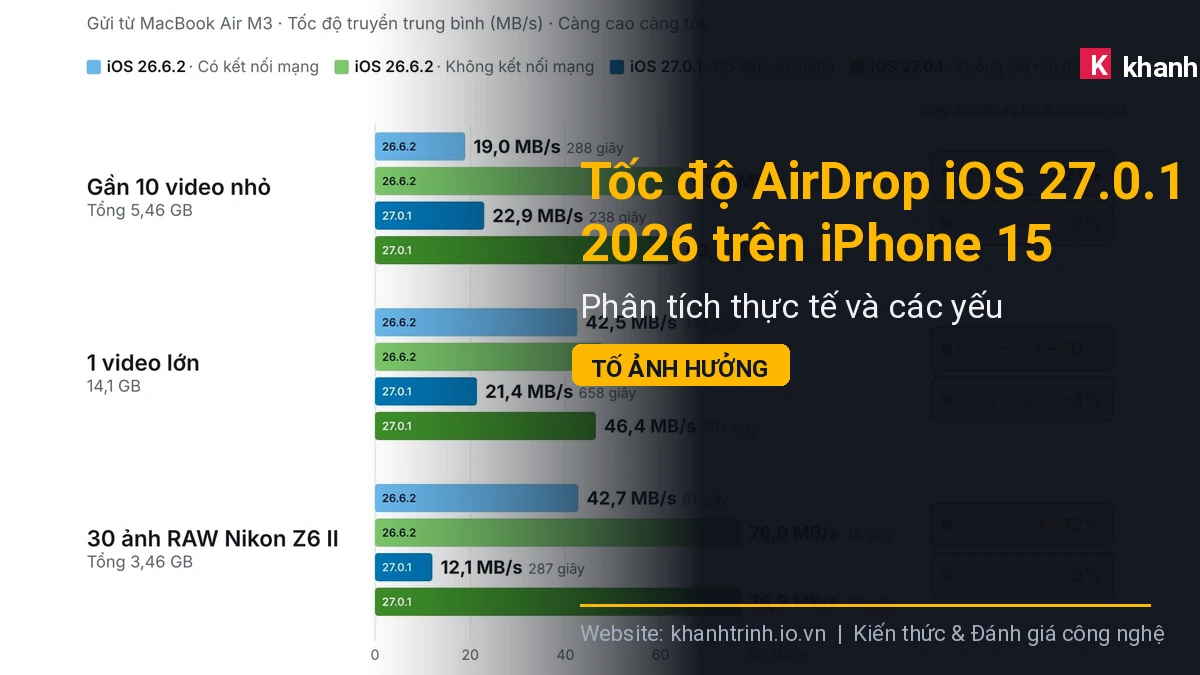
AirDrop trên iOS 27.0.1 truyền dữ liệu như thế nào?
Để đánh giá chính xác tốc độ AirDrop, trước hết cần phân biệt kết nối Internet với kết nối không dây cục bộ giữa hai thiết bị. AirDrop sử dụng Bluetooth cho quá trình phát hiện, nhận diện thiết bị ở gần và hỗ trợ thiết lập phiên kết nối; phần dữ liệu dung lượng lớn sau đó được truyền qua liên kết Wi-Fi trực tiếp giữa các thiết bị tương thích. Vì vậy, trong phần lớn tình huống, tệp AirDrop không cần được tải lên Internet rồi tải xuống thiết bị nhận.

Điểm này cũng có nghĩa việc Wi-Fi đang kết nối Internet không đồng nghĩa AirDrop phải chia sẻ toàn bộ băng thông với đường truyền Internet theo cách một lượt tải xuống thông thường vẫn làm. Hiệu năng thực tế còn phụ thuộc vào chất lượng liên kết không dây giữa hai thiết bị, khoảng cách, nhiễu vô tuyến, trạng thái phần cứng và những tác vụ đang diễn ra trên máy.
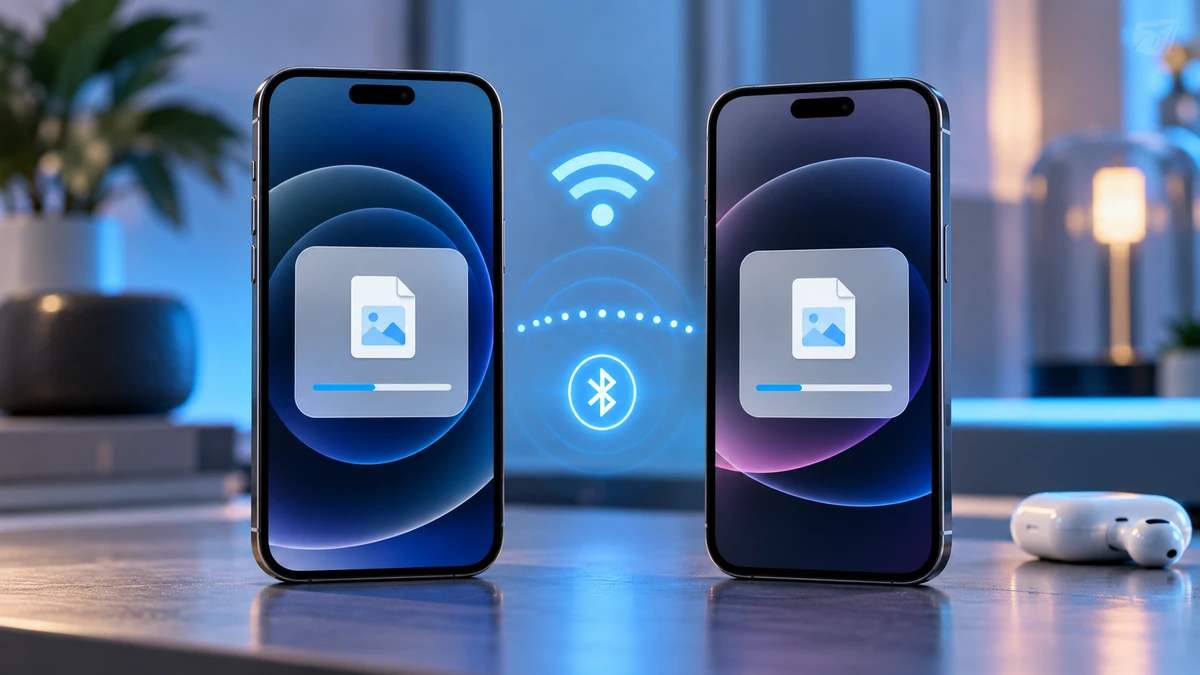
Internet và AirDrop là hai khái niệm cần tách biệt khi đo tốc độ. Muốn xác định nguyên nhân AirDrop chậm, nên thay đổi từng điều kiện và đo lại thay vì chỉ dựa vào trạng thái có hoặc không có Internet.
Những yếu tố quyết định tốc độ AirDrop iOS 27.0.1 2026
Không nên quy mọi trường hợp AirDrop chậm trên iPhone 15 Pro cho một nguyên nhân duy nhất. Trong thử nghiệm thực tế, các yếu tố dưới đây có thể làm kết quả thay đổi đáng kể giữa hai lần truyền cùng một tệp.
Khoảng cách và môi trường nhiễu sóng
Khoảng cách giữa hai thiết bị càng lớn hoặc môi trường càng có nhiều mạng Wi-Fi và thiết bị không dây hoạt động đồng thời, chất lượng liên kết càng có khả năng suy giảm. Khi cần kiểm tra tốc độ tối đa, nên đặt hai thiết bị gần nhau, hạn chế vật cản và tránh khu vực có mật độ thiết bị phát sóng quá cao.
Wi-Fi, Bluetooth và trạng thái kết nối của thiết bị
AirDrop cần các thành phần kết nối không dây hoạt động bình thường để phát hiện thiết bị và thiết lập đường truyền. Nếu AirDrop khó tìm thấy máy nhận, mất nhiều thời gian ở giai đoạn chờ hoặc tốc độ dao động bất thường, việc kiểm tra lại Wi-Fi, Bluetooth và trạng thái AirDrop nên được ưu tiên trước khi
kết luận đây là lỗi hiệu năng của iOS.
Tác vụ nền và tải hệ thống
Đồng bộ dữ liệu, sao lưu, xử lý ảnh hoặc video, tải nội dung và nhiều tác vụ hệ thống khác có thể diễn ra đồng thời với AirDrop. Chúng không nhất thiết trực tiếp chiếm đường truyền AirDrop, nhưng có thể sử dụng tài nguyên xử lý, lưu trữ hoặc kết nối không dây và từ đó ảnh hưởng đến kết quả đo.
Nhiệt độ và trạng thái của iPhone
Một chiếc iPhone đang nóng do quay video, sạc, chơi game hoặc xử lý dữ liệu nặng có thể không duy trì hiệu năng giống thiết bị ở trạng thái ổn định. Vì thế, các bài kiểm tra AirDrop muốn có giá trị so sánh nên được thực hiện khi hai máy có điều kiện tương đối tương đồng.
Loại tệp và khối lượng dữ liệu
Không nên đánh giá tốc độ AirDrop chỉ bằng cảm giác khi gửi vài ảnh nhỏ. Một video dung lượng vài GB phù hợp hơn để quan sát tốc độ truyền trung bình, trong khi hàng trăm hoặc hàng nghìn tệp nhỏ có thể phát sinh thêm thời gian xử lý trước và sau quá trình truyền.
Internet có thực sự làm AirDrop chậm hơn?
Câu trả lời hợp lý là: có thể xuất hiện tương quan trong một số điều kiện, nhưng không nên xem đây là quy luật cố định. AirDrop có cơ chế truyền trực tiếp giữa các thiết bị, do đó việc iPhone có kết nối Internet không tự động đồng nghĩa dữ liệu AirDrop phải đi qua router hoặc mạng di động.
Nếu thử nghiệm cho thấy AirDrop nhanh hơn sau khi hạn chế hoạt động mạng, nguyên nhân có thể đến từ thay đổi môi trường vô tuyến, giảm tác vụ nền hoặc trạng thái hệ thống trở nên thuận lợi hơn. Muốn xác nhận Internet là biến số chính, cần giữ nguyên tệp thử nghiệm, vị trí thiết bị, khoảng cách và các điều kiện khác rồi lặp lại phép đo nhiều lần.
Cách kiểm tra tốc độ AirDrop trên iPhone 15 Pro khách quan hơn
Một phép thử đơn giản nhưng có kiểm soát sẽ đáng tin cậy hơn nhận xét nhanh dựa trên một lần gửi file. Người dùng có thể áp dụng quy trình sau để so sánh hiệu năng trên iOS 27.0.1.
Bước 1: Chuẩn bị cùng một tệp thử nghiệm
Chọn một video hoặc tệp dung lượng lớn và sử dụng chính tệp đó trong tất cả các lần đo. Không thay đổi định dạng hoặc dung lượng giữa các lượt thử.
Bước 2: Cố định vị trí hai thiết bị
Đặt iPhone gửi và thiết bị nhận ở cùng vị trí trong suốt quá trình thử nghiệm. Việc thay đổi khoảng cách hoặc di chuyển sang khu vực khác có thể khiến điều kiện sóng thay đổi và làm sai lệch kết quả.
Bước 3: Đo ở các trạng thái mạng khác nhau
Thực hiện nhiều lượt truyền trong điều kiện sử dụng thông thường, sau đó thử lại khi đã giảm các hoạt động mạng không cần thiết. Nếu sử dụng chế độ máy bay để cô lập biến số, cần bật lại Wi-Fi và Bluetooth theo yêu cầu để AirDrop có thể hoạt động.
Bước 4: Lặp lại phép đo
Không nên lấy một lượt truyền duy nhất làm kết luận. Thực hiện ít nhất vài lần ở mỗi điều kiện, ghi lại thời gian và sử dụng kết quả trung bình sẽ giúp hạn chế ảnh hưởng của các dao động ngẫu nhiên.
Bảng đánh giá các yếu tố có thể ảnh hưởng đến AirDrop
| Yếu tố | Khả năng ảnh hưởng | Cách kiểm tra |
|---|---|---|
| Khoảng cách giữa hai thiết bị | Có thể ảnh hưởng trực tiếp đến chất lượng liên kết | Giữ hai máy gần nhau và cố định vị trí |
| Nhiễu Wi-Fi và môi trường vô tuyến | Có thể khiến tốc độ dao động | Thử ở môi trường ít thiết bị không dây hơn |
| Kết nối Internet | Không nên xem là nguyên nhân mặc định | So sánh nhiều lượt với cùng điều kiện thử |
| Tác vụ nền | Có thể tác động gián tiếp đến hiệu năng | Giảm tải, đồng bộ và xử lý nền trước khi đo |
| Nhiệt độ thiết bị | Có thể ảnh hưởng hiệu năng tổng thể | Để thiết bị trở về trạng thái nhiệt ổn định |
| Loại và số lượng tệp | Có thể làm thời gian xử lý khác nhau | Dùng cùng một tệp lớn để đối chiếu |
Cần thận trọng với tuyên bố AirDrop nhanh hơn 80%
Các con số phần trăm về mức tăng tốc độ chỉ có ý nghĩa khi đi kèm nguồn công bố, phiên bản phần mềm, thiết bị thử nghiệm, kích thước tệp và phương pháp đo cụ thể. Vì vậy, không nên mặc định một con số như tăng 80% là cam kết chính thức của Apple nếu chưa có tài liệu kỹ thuật hoặc thông báo có thể kiểm chứng.
Tương tự, nếu một bài thử cho thấy tốc độ tăng hoặc giảm mạnh, kết quả đó chỉ phản ánh chính xác điều kiện thử nghiệm được mô tả. Với nội dung công nghệ, việc công khai thiết bị, phiên bản hệ điều hành, loại tệp và cách đo sẽ giúp người đọc tự đánh giá độ tin cậy của kết luận.
Cách tối ưu AirDrop khi truyền tệp dung lượng lớn
- Đặt hai thiết bị gần nhau: giảm khoảng cách và vật cản để duy trì điều kiện kết nối không dây thuận lợi.
- Kiểm tra Wi-Fi và Bluetooth: bảo đảm các kết nối cần thiết cho AirDrop đang hoạt động bình thường trên cả hai thiết bị.
- Giảm tác vụ nền không cần thiết: tạm dừng tải dữ liệu lớn, xử lý video hoặc những tác vụ nặng nếu đang cần kiểm tra hiệu năng AirDrop.
- Tránh thử nghiệm khi iPhone quá nóng: để máy ổn định nhiệt độ trước khi truyền tệp lớn hoặc thực hiện bài đo tốc độ.
- Giữ thiết bị hoạt động ổn định trong lúc truyền: hạn chế di chuyển hai máy hoặc tạo thêm các tác vụ nặng cho đến khi quá trình hoàn tất.
- Khởi động lại khi AirDrop có biểu hiện bất thường: đây là bước xử lý cơ bản đáng thử nếu thiết bị liên tục không được phát hiện, phiên truyền thất bại hoặc tốc độ giảm bất thường.
Khi nào nên xem AirDrop chậm là một lỗi cần xử lý?
Một lượt truyền chậm chưa đủ để khẳng định iOS 27.0.1 gặp lỗi AirDrop. Dấu hiệu đáng chú ý hơn là hiện tượng lặp lại trong cùng điều kiện: thiết bị thường xuyên không xuất hiện, quá trình chuẩn bị kéo dài bất thường, truyền bị ngắt hoặc cùng một tệp luôn mất nhiều thời gian hơn rõ rệt so với trước đó.
Trong trường hợp này, người dùng nên kiểm tra lần lượt cài đặt AirDrop, Wi-Fi, Bluetooth, dung lượng lưu trữ khả dụng và trạng thái phần mềm trên cả hai thiết bị. Cách tiếp cận theo từng biến số sẽ hữu ích hơn việc thay đổi đồng thời nhiều thiết lập vì có thể xác định chính xác yếu tố tạo ra vấn đề.
Kết luận về tốc độ AirDrop iOS 27.0.1 2026
Tốc độ AirDrop trên iPhone 15 Pro không được quyết định đơn thuần bởi việc thiết bị có đang kết nối Internet hay không. Khoảng cách, nhiễu sóng, tải hệ thống, nhiệt độ, loại tệp và trạng thái kết nối đều có thể tác động đến trải nghiệm thực tế.
Nếu nhận thấy AirDrop chậm khi đang online nhưng nhanh hơn sau khi giảm hoạt động mạng, đây là một dữ kiện đáng kiểm tra thêm chứ chưa đủ để kết luận Internet là nguyên nhân trực tiếp. Thử nghiệm có kiểm soát và lặp lại nhiều lần là cách đáng tin cậy hơn để đánh giá hiệu năng AirDrop trên iOS 27.0.1 và tìm ra phương án tối ưu phù hợp với thiết bị của bạn.